Este es un programa totalmente gratuito. No es spyware ni adware. ¡Su instalación y ejecución son totalmente seguros!
Paso 2. Iniciar Free Audio Converter
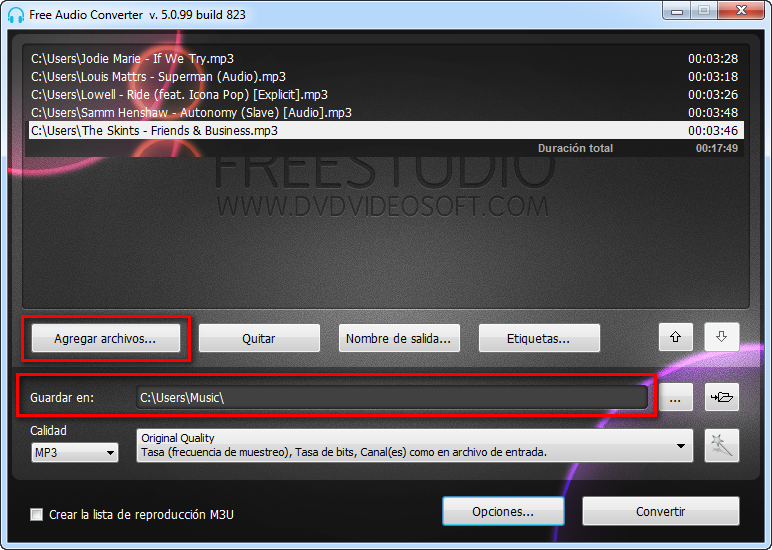
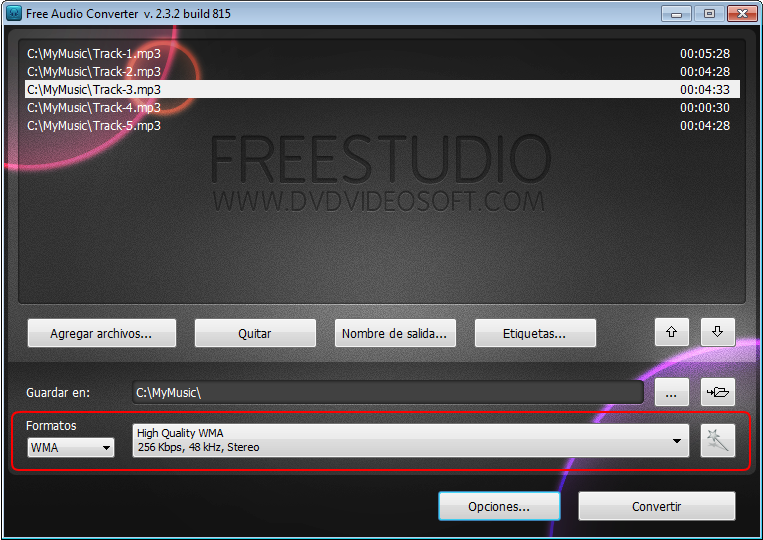
Inicio > Todos los programas > DVDVideoSoft > Programs > Free Audio Converter o simplemente haz clic en el acceso directo a DVDVideoSoft Free Studio desde el escritorio.La interfaz es muy sencilla y contiene explicaciones. Hay un campo para los archivos de entrada, un campo para la ruta de salida y una lista con perfiles predeterminados. Si quieres cambiar el tema predeterminado, sigue Opciones → Tema.
Paso 3. Seleccionar archivos de audio de entrada
Haz clic en el botón "Agregar archivos" para seleccionar un archivo o archivos de entrada.Archivos de entrada: *.aac, *.ac3, *.aiff, *.ape, *.flac, *.m4a, *.m4b, *.mka, *.mp3, *.ogg, *.ra, *.tta, *.wav, *.wma.
Por defecto el nombre del archivo de salida es el mismo que tenía el vídeo de entrada. Para cambiarlo haz clic sobre el botón "Nombre de salida…" y se abrirá una ventana nueva.
En esta ventana encontrarás una serie de parámetros (prefijo y sufijo del nombre entre otros) que puedes configurar a tu gusto.
En la parte inferior de la ventana puedes ver el nombre de salida. Es el resultado de las opciones actuales.
Nota: durante una sesión el modelo será el mismo para todos los archivos de salida dado que no es posible configurarlo para cada archivo.
Paso 4. Seleccionar la ubicación del archivo de salida
Haz clic en el botón "Navegar...". Elige la ubicación donde quieres guardar los archivos convertidos. Haz clic en Ok.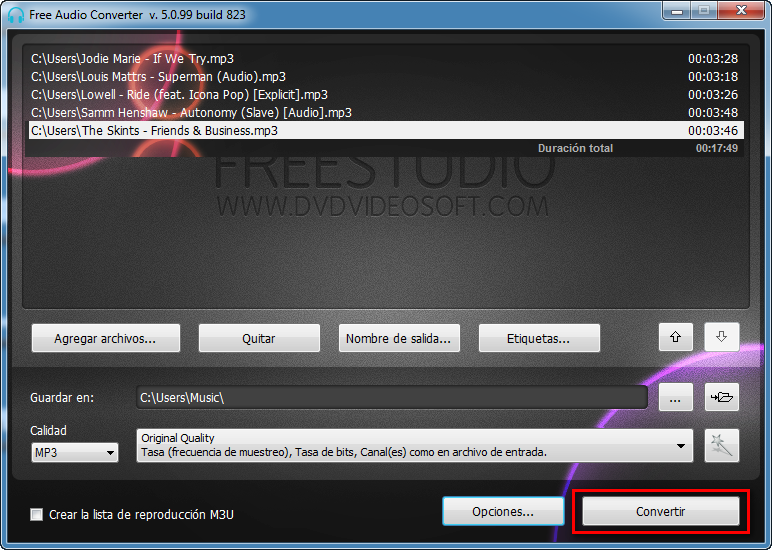
Si quieres seguir a la carpeta de salida, haz clic en "Abrir".
Paso 5. Seleccionar formato de salida
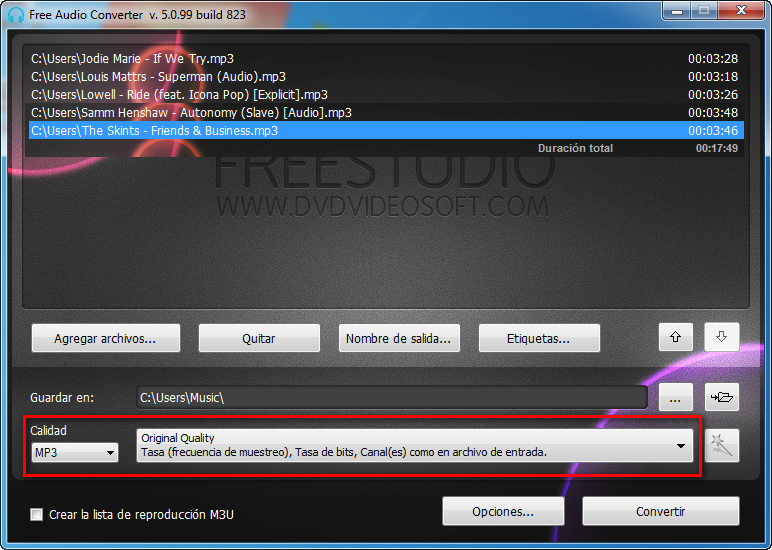
De la lista de Formatos selecciona el formato de audio de salida.Después selecciona uno de los perfiles predeterminados de la lista según la calidad
Paso 6. Configurar etiquetas MP3
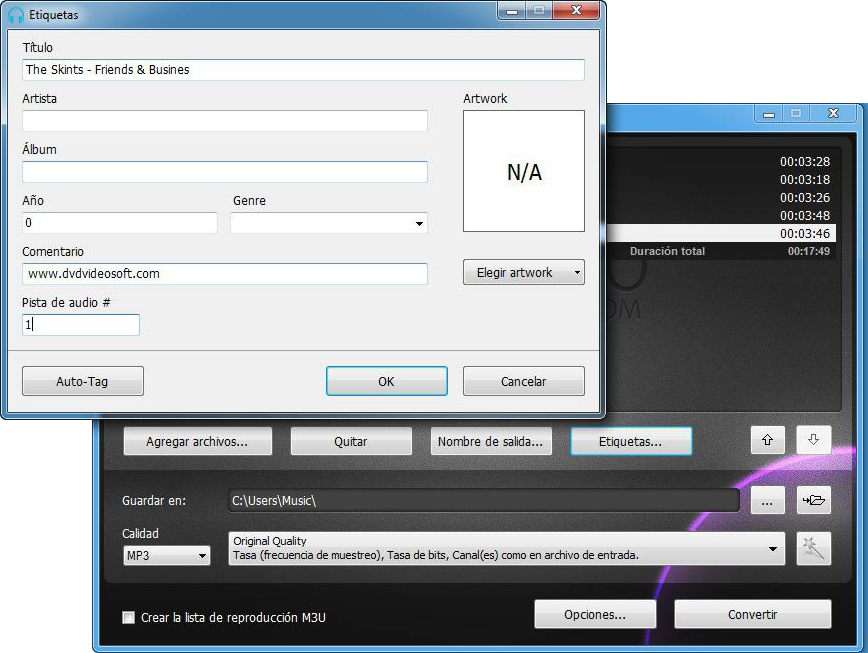
Si quieres convertir archivos de a MP3 puedes añadir más información sobre los archivos de audio de salida.Haz clic en el botón "Etiquetas..." e introduce el título, el álbum, el artista y tantos otros parámetros como quieras.
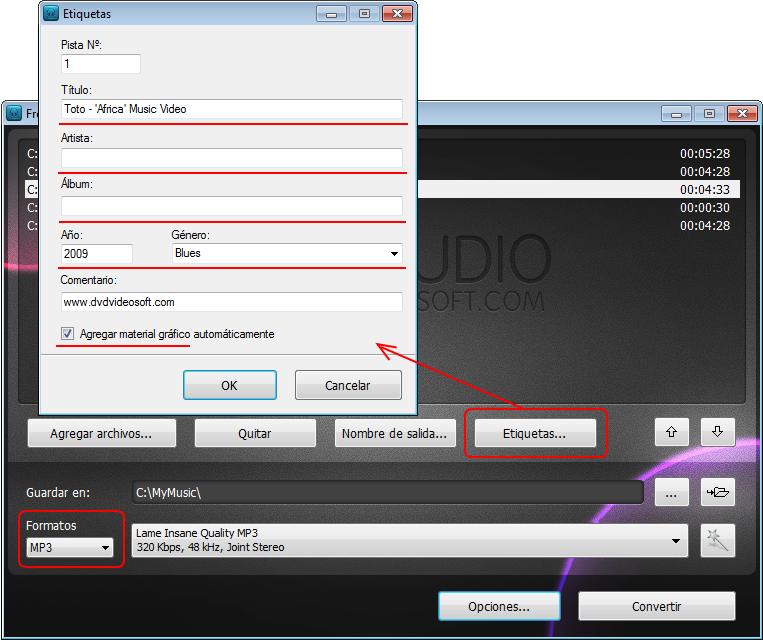
Por defecto el programa automáticamente va a rellenar el título y la imagen gráfica tomando una foto a partir del vídeo que se puede ver en iTunes, Winamp, Windows Explorer.
Paso 7. Convertir audio...
Haz clic en el botón "Convertir" situado en la parte inferior de la interfaz y espera unos segundos
Nota: Antes de hacer clic en "Convertir", puedes aplicar la función de apagar el equipo si el proceso finaliza correctamente. Ve al menú de Opciones... y marca la caja necesaria...

